Headroom · ガイド
iPhone Duo で Mac を操作する
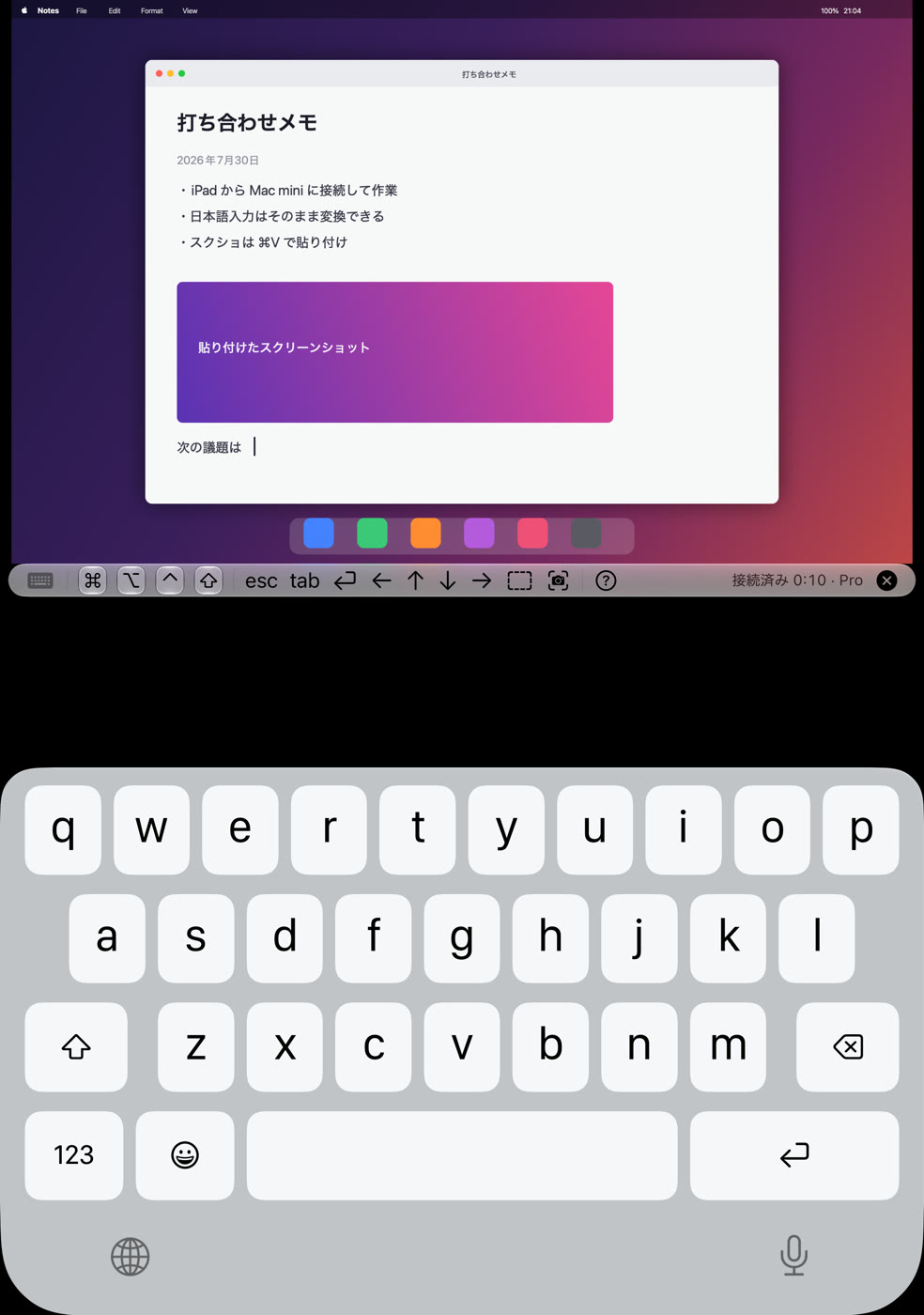
半分に開くと、上の画面に Mac、下の画面にキーボード。
iPhone Duo を半分に開くと、ノートパソコンの形になります。Headroom はこの形で、上の画面に Mac の画面、下の画面にキーボードを出します。机に置いてきた Mac を、ポケットに入る端末から操作できます。
Mac 側に入れるものはありません。macOS に標準で入っている「画面共有」をオンにするだけで、Headroom がそこへ接続します。アカウントも、こちらのサーバも要りません。画面と入力は、あなた自身の端末のあいだだけを流れます。
用意するもの
- iPhone Duo と、App Store から入れた Headroom。
- 操作したい Mac。画面共有をオンにします(手順 1)。
- 同じ Wi‑Fi。外出先から使う場合は、下の「外出先から」を見てください。
手順
- 1
Mac 側で「画面共有」をオンにする
Mac で システム設定 › 一般 › 共有 を開き、「画面共有」をオンにします。サインインには、その Mac のユーザアカウントを使います(推奨)。別途 VNC パスワードで入りたい場合は、画面共有の横の ⓘ から設定できます。
- 2
iPhone Duo で Headroom を開く
同じ Wi‑Fi にいれば、「同じネットワーク上の Mac」に Mac が自動で並びます。タップして、Mac のユーザ名とパスワードでサインインします。
Mac が一覧に出ないときは、右上の + から「接続先を追加」を開き、Mac のホスト名か IP アドレス、ポート 5900、ユーザ名を入れて保存します。
- 3
半分に開く
つながったら、Duo をノートパソコンの形に半分開きます。上の画面に Mac、折り目のすぐ上に操作バー、下の画面にキーボードが出ます。キーボードは折ると自動で出て、平らに開き直しても出たままです。
- 4
操作する
上の画面をタップ・ドラッグでマウス操作、下の画面のキーボードで文字入力。操作バーには ⌘・⌥・⌃・⇧ などの修飾キーが並び、Mac のショートカットをそのまま使えます。
姿勢を変えると
Duo の開き方を変えると、Headroom も合わせて形を変えます。折り目をまたぐものはありません。
半分に開く
上の画面に Mac、下の画面にキーボード。いちばん長く使う形です。
閉じる
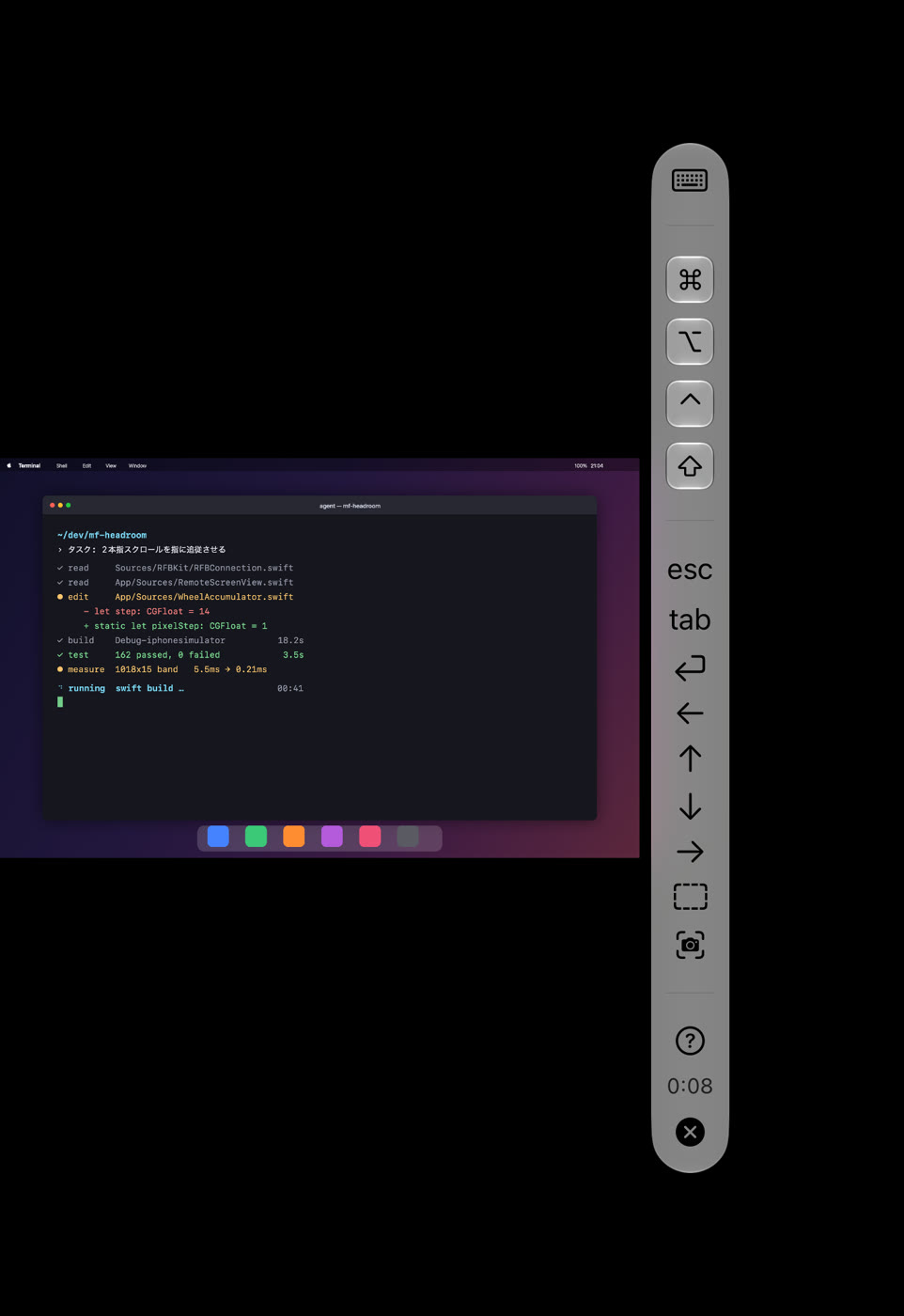
外側の画面だけで使えます。操作バーは側面に並び、Mac の画面を縦いっぱいに使えます。
全部開く
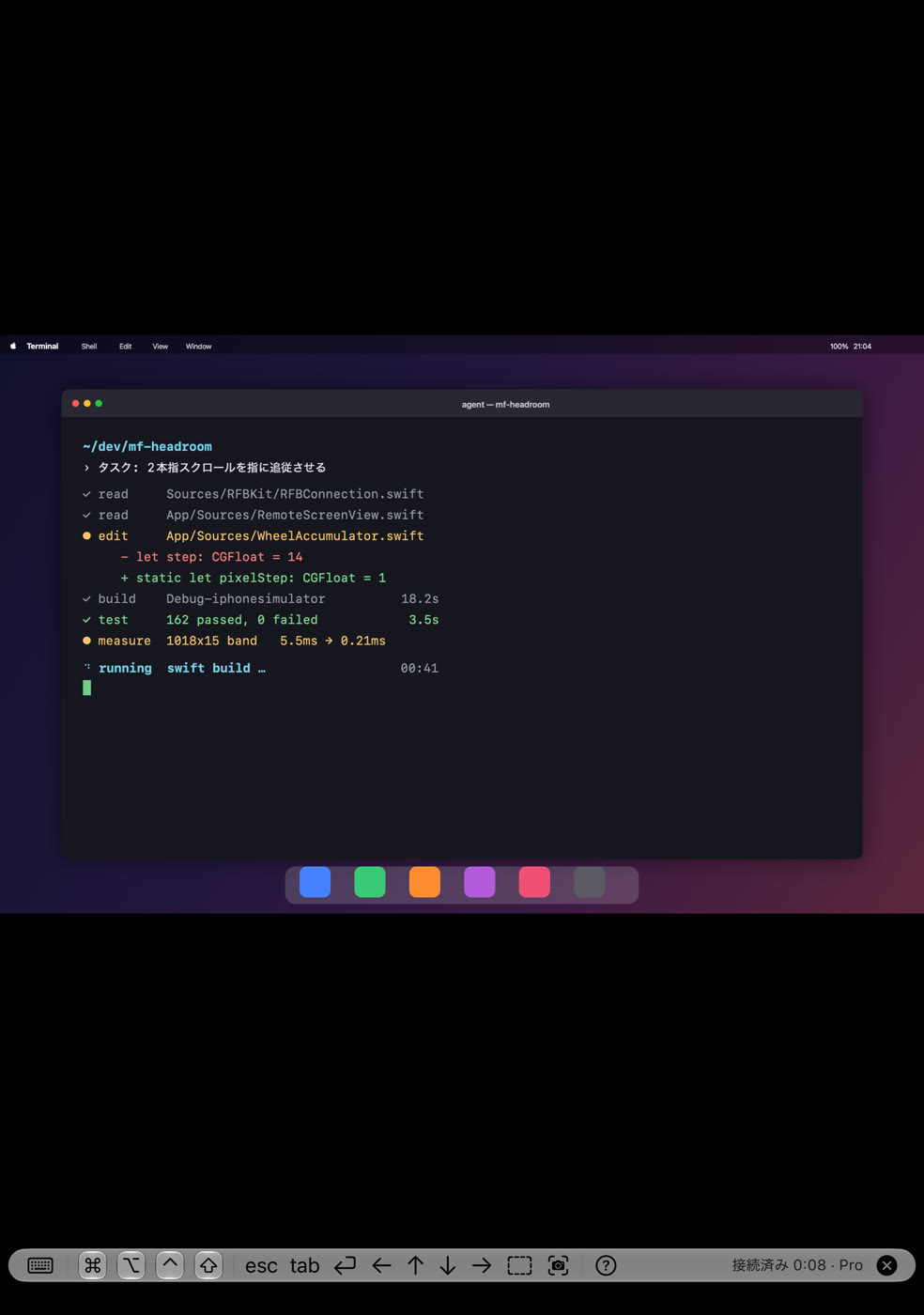
内側の画面いっぱいに Mac、操作バーは下に。本のように持つと、操作バーは側面に移ります。
知っておくこと
物理キーボードをつなぐと
ノートの形で Bluetooth などの物理キーボードをつなぐと、下の画面全体が大きなキーの操作パネルになります。文字は物理キーボードで、修飾キーや矢印は下の画面で。
iPhone・iPad・Mac で同じアプリ
Headroom は iPhone・iPad・Mac のどれからでも Mac につながります。Duo を使わない日は、iPad や別の Mac から同じ接続先を開けます。
17 言語
画面もヘルプも、日本語・英語(米国・英国)・中国語(繁体字・簡体字)・韓国語・ドイツ語・スペイン語・フランス語・イタリア語・ポルトガル語(ブラジル・ポルトガル)・オランダ語・スウェーデン語・デンマーク語・ノルウェー語・フィンランド語で使えます。
外出先から
自宅や事務所の外から Mac につなぐには、Tailscale を Mac と Duo の両方に入れる方法があります。ルーターのポートは開けず、画面共有をインターネットに露出させません。手順は別のガイドにまとめています。
ガイド: Headroom を Tailscale と使う →Headroom は無料版で 1 日 3 分まで接続できます。Headroom Pro は買い切り(サブスクリプションではありません)で接続時間が無制限になり、同じ Apple アカウントの iPhone・iPad・Mac で共通です。
Headroom は MusicFlow が開発しています。Mac、iPhone、iPad、macOS は Apple Inc. の商標です。Tailscale は Tailscale Inc. の登録商標です。